大多數瀏覽器都提供私密或無痕模式,您很可能也在某個時刻用過。但較不清楚的是,私密瀏覽能防範哪些風險,又有哪些毫無遮掩。名稱聽來像是匿名,不過這些模式並不能完全達到那種效果。
重點摘要:
- 私密瀏覽是內建於您的網頁瀏覽器的功能,並非獨立的瀏覽器或匿名工具。
- 它可防止您的裝置在您關閉視窗後,儲存瀏覽歷史、工作階段 Cookie 與表單資料。
- 您的 IP 位址、您的網際網路服務供應商,以及任何您造訪的網站仍可看見您的活動。
- 在私密工作階段中登入帳戶,會把該活動與您的身分連結。
- 私密瀏覽無法防護惡意程式、間諜程式或網路釣魚。
- 若要在網路層級保護隱私,您需要 VPN。私密瀏覽不具備此功能。
什麼是私密瀏覽?
私密瀏覽是瀏覽器功能,會建立與您的主要設定檔分離的臨時工作階段。它不會儲存您的歷史記錄、Cookie 或表單輸入。因此,只要您關閉視窗,這些資料就會消失。您的網際網路服務供應商(ISP)以及任何您造訪的網站,在工作階段進行中仍能看到您的活動。
它有多種不同名稱:Chrome 稱為無痕模式,Edge 稱為 InPrivate,而 Safari 與 Firefox 則稱為私密瀏覽。不過,儘管名稱不同,運作方式大致相同。它們都提供乾淨、隔離的工作階段,並在您關閉時自動清除。您可在Google 的無痕模式說明文件與Mozilla 的 Firefox 私密視窗指南中,進一步了解各瀏覽器的稱呼。
若您想知道私密瀏覽除了清除歷史記錄之外還能做什麼,簡單來說:它只保護本機資料。以下章節將說明在實務上的意義。
私密瀏覽如何運作?
當您開啟私密視窗時,瀏覽器會建立一個與主要設定檔分開運作的臨時工作階段。這表示不會帶入一般工作階段中的已儲存 Cookie、登入資訊或瀏覽歷史。
在工作階段啟用期間,瀏覽器仍會暫存您造訪網站的 Cookie 與工作階段權杖。當您關閉私密分頁或視窗後,這些資料即被清除。您在工作階段中建立的任何下載或書籤都會保留,因為那是您主動的操作,而非被動記錄您的去向。
私密瀏覽會隱藏什麼?
私密瀏覽可將您的本機活動對同一部裝置的其他使用者隱藏。當工作階段結束時,瀏覽器會移除您的歷史記錄、Cookie、自動填入項目,以及任何其他關於您造訪網站的本機記錄。
第三方 Cookie 在您跨站瀏覽時的運作,與一般工作階段相同。然而,它們無法讀取長期累積在您一般設定檔中的追蹤資料。因此,雖然追蹤仍會發生,但在工作階段結束後不會留下本機記錄。
私密瀏覽不會隱藏什麼?
私密瀏覽不會隱藏您的身分或您的活動。您的 IP 位址對每個您造訪的網站都是可見的,您的 ISP 能看見您何時造訪哪些網站,且在受管理的網路上,管理員也能存取同樣資訊。
此外,在無痕工作階段中登入任何帳戶(例如 Google 或 Facebook),都會立刻將您的活動與該身分連結並加以記錄。您的帳戶活動與身分之間不會有區隔。
此模式也無法防禦惡意程式或間諜程式。若您在私密視窗中點擊惡意連結或下載惡意檔案,裝置暴露的風險與一般工作階段相同。它不能取代資安軟體。
因此,若您問「私密瀏覽是否真的私密」,答案端看您指的是身分(答案是否定),還是指對同部裝置其他使用者隱藏本機活動(那麼答案是肯定)。
將隱私防護擴展到私密瀏覽之外
私密瀏覽只會清除您的本機歷史紀錄,無法防止追蹤、網路釣魚或惡意程式。Kaspersky Premium 為您的裝置加入進階資安功能,包括線上威脅防護與安全的 VPN,協助維持連線隱私。
免費試用 Kaspersky Premium何時應該使用私密瀏覽?
在共用或公共電腦上使用私密瀏覽,例如飯店資訊站、圖書館終端機,或多人共用的家用裝置。它可讓您在結束工作階段後,不留任何本機痕跡給下一位使用者。
它也很適合在同一網站之間切換帳戶而不必登出,或用於查看網站對未登入訪客的呈現方式。做網站設計時,您也可以使用私密瀏覽,查看在沒有儲存 Cookie 與個人化資料影響下的網站呈現。
了解私密瀏覽的用途,有助於釐清何時該使用它,以及何時該改用 VPS 等替代方案。
如何在任何瀏覽器上使用私密瀏覽
回答了「私密瀏覽是做什麼用的?」之後,接著看看如何在各種瀏覽器與裝置上使用它。
Google Chrome(無痕模式)
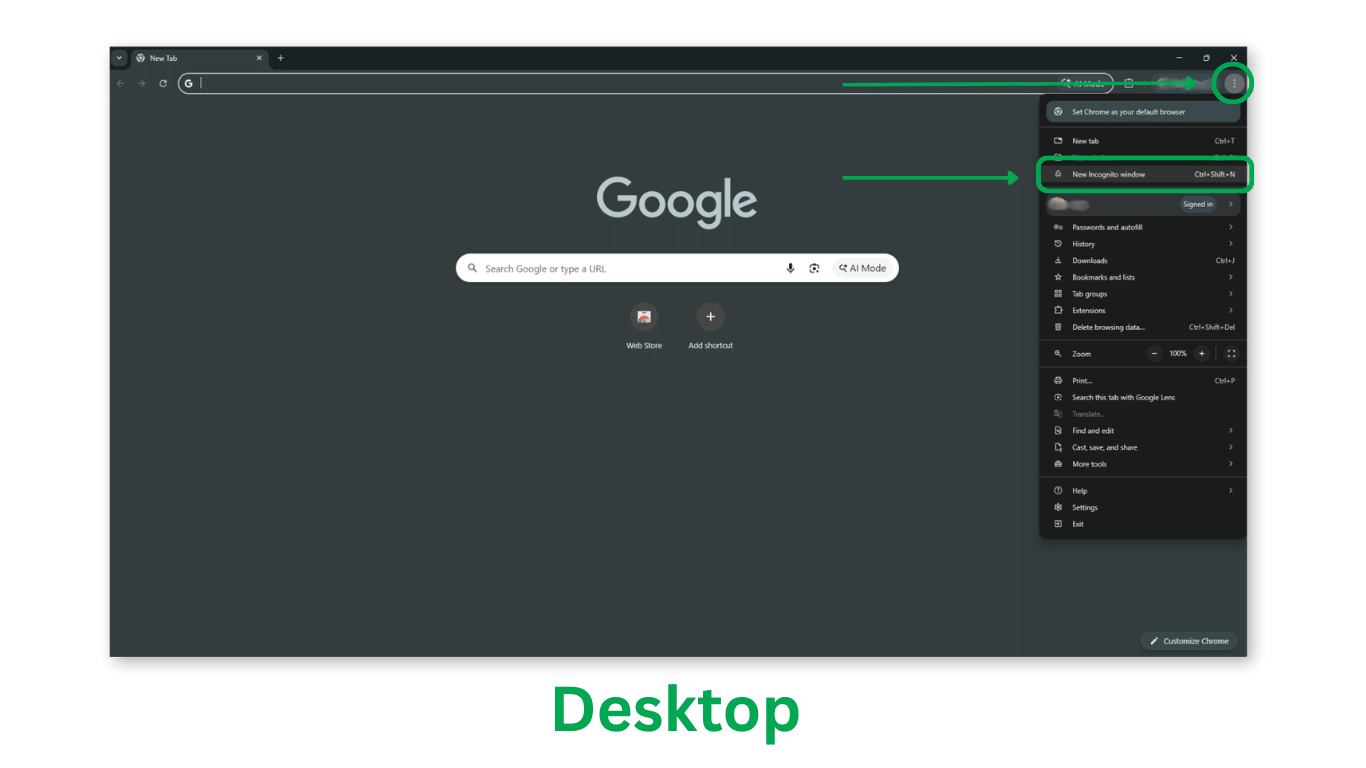
在桌面版進入 Google Chrome 無痕模式:
- 點擊右上角的三點功能表
- 選取「新增無痕視窗」
鍵盤快速鍵為 Windows 的 Ctrl+Shift+N,或 Mac 的 Cmd+Shift+N。瀏覽器會切換到深色佈景,左上角出現帽子與眼鏡圖示,表示工作階段已啟用。
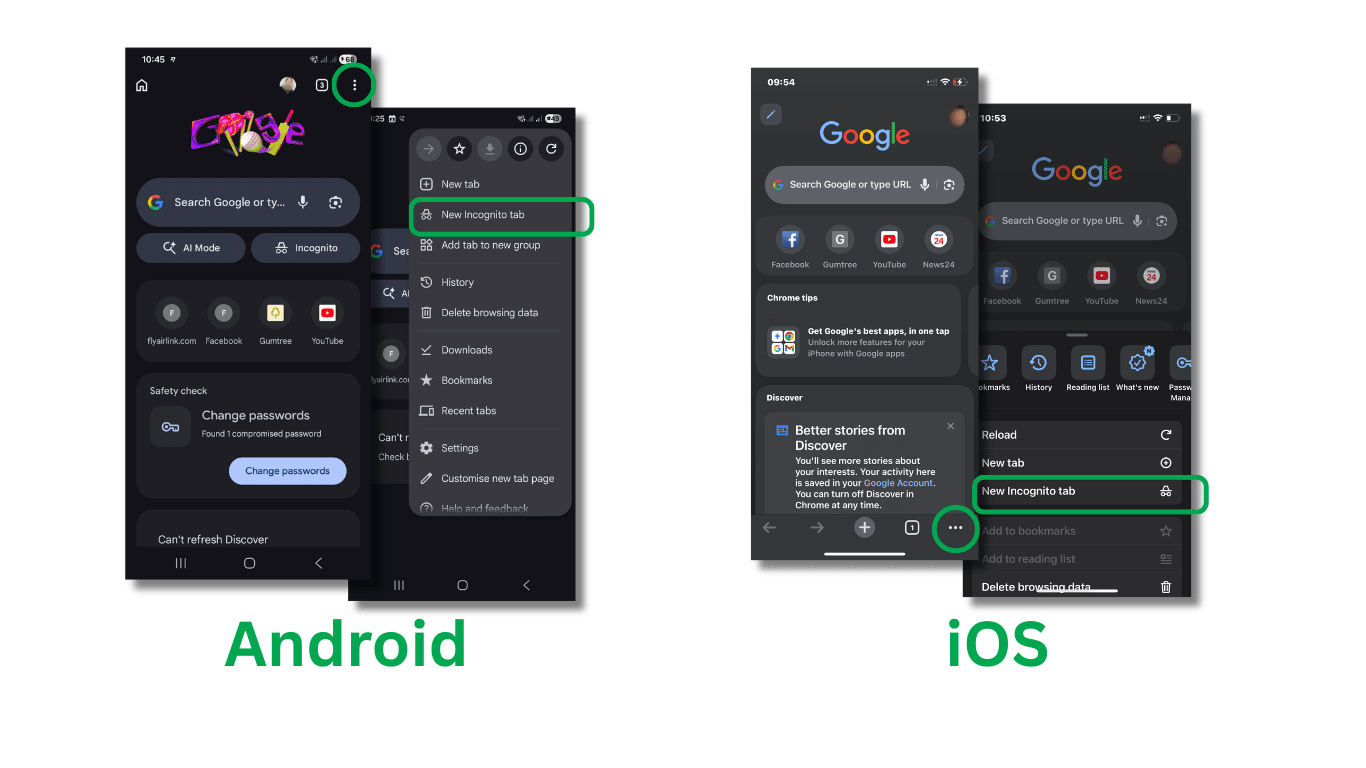
 在 Android 版的 Google Chrome:
- 點選三點功能表
- 選取「新增無痕分頁」
在 iOS 上啟用無痕模式:
- 點選三點功能表
- 點選「新增無痕分頁」
這兩種情況下,工具列會出現無痕分頁計數器,顯示已開啟的無痕分頁數量。點擊即可直接切換到無痕分頁。
 Safari(私密瀏覽)
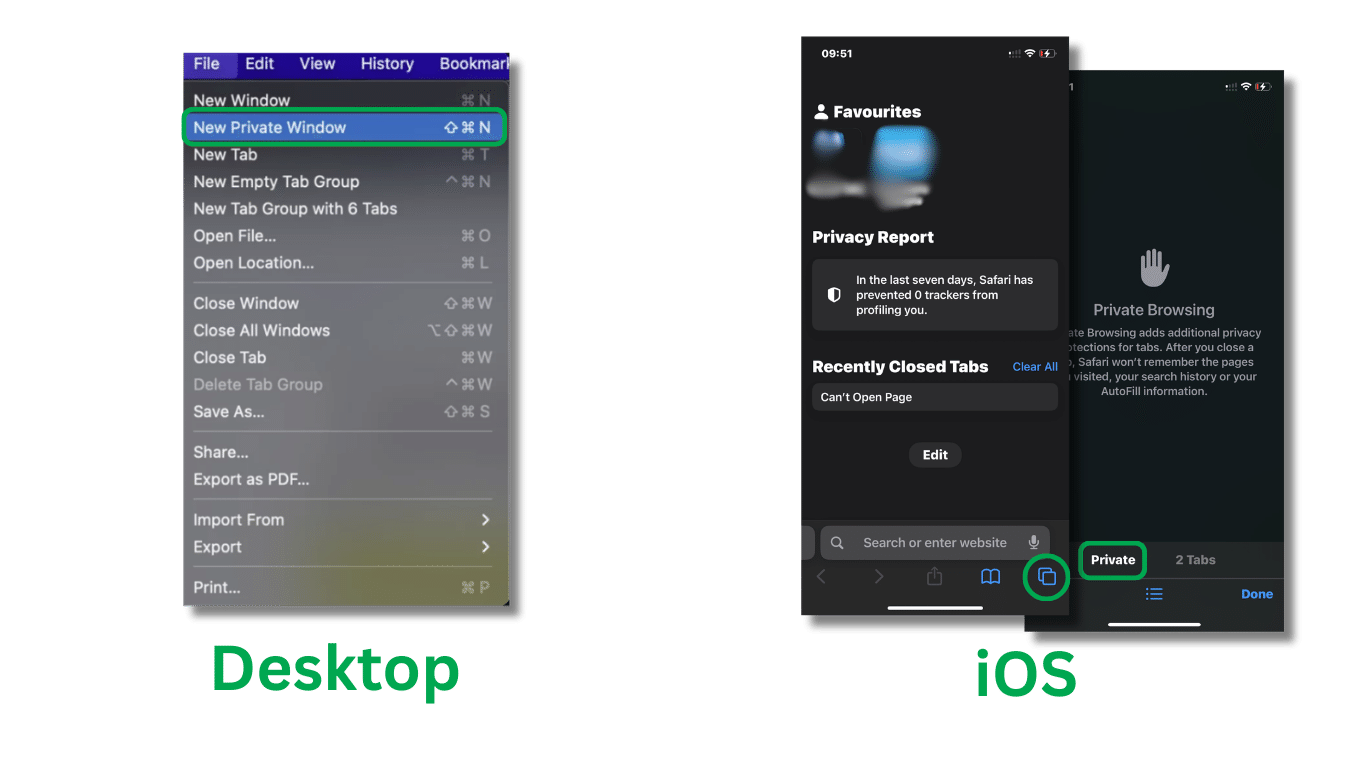
在 Mac:
- 前往選單列的「檔案」
- 選取「新增私密視窗」
位址列背景會變成較深的灰色,且分頁列上的標籤會顯示「私密」。沒有額外圖示,桌面版以位址列較深的色彩表示為私密視窗。
在 iPhone 或 iPad:
- 點選右下角的分頁按鈕(兩個重疊的方塊)。
- 點選畫面底部的分頁群組標籤並選擇「私密」(畫面會立即變暗)。
- 點選加號圖示以開啟新的私密分頁,分頁標籤會標示為「私密」,且新分頁頁面背景為深色。
 Firefox(私密視窗)
Firefox 的私密瀏覽外觀最為鮮明,私密視窗的工具列會顯示紫色面具圖示。
在桌面版:
- 透過「檔案」開啟私密視窗
- 選取「新增私密視窗」(或在 Windows 按 Ctrl+Shift+P,Mac 按 Cmd+Shift+P)
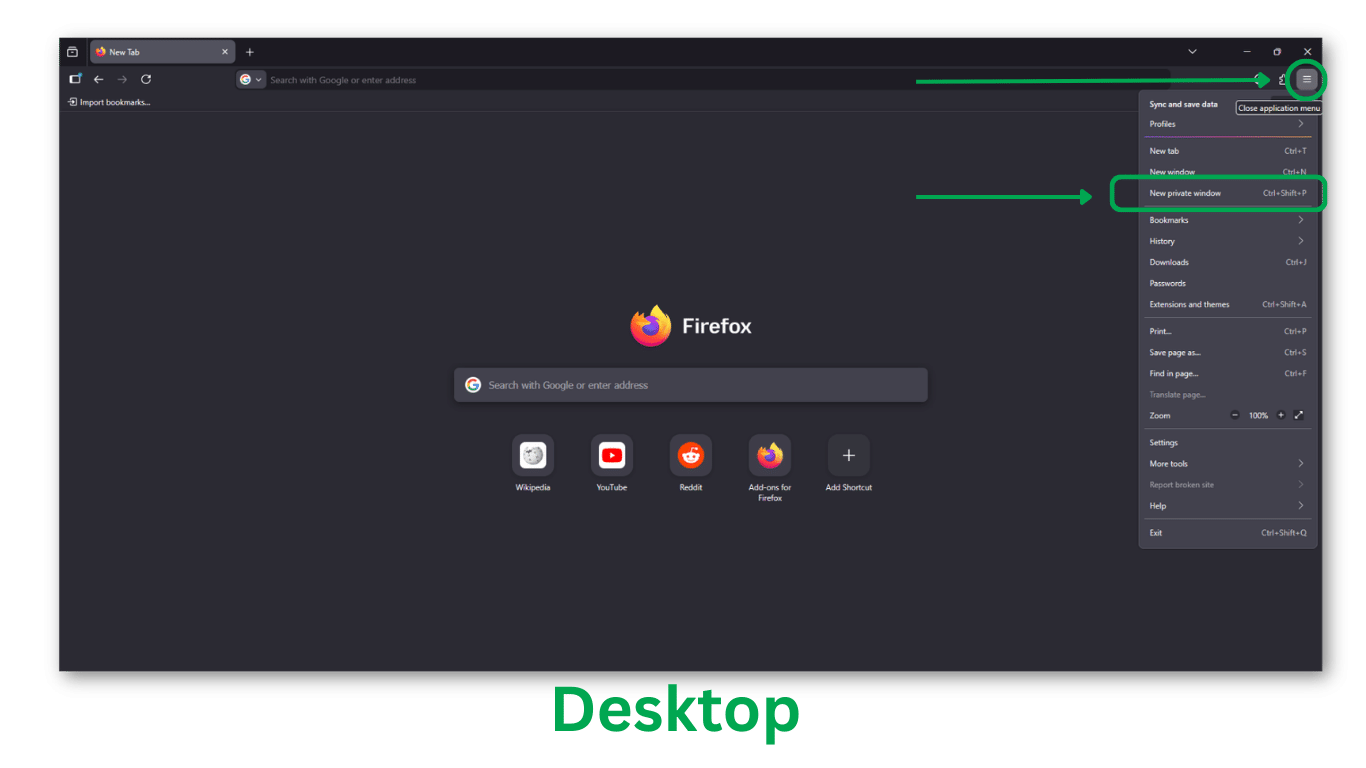 在 Android:
- 點選分頁圖示(工具列中的數字計數器)
- 點選分頁檢視右上角的面具圖示以切換到私密分頁。
在 iOS:
- 點選分頁按鈕
- 點選分頁檢視底部的面具圖示。
在 Android 與 iOS 上,畫面都會切換為深色背景並啟用面具圖示。
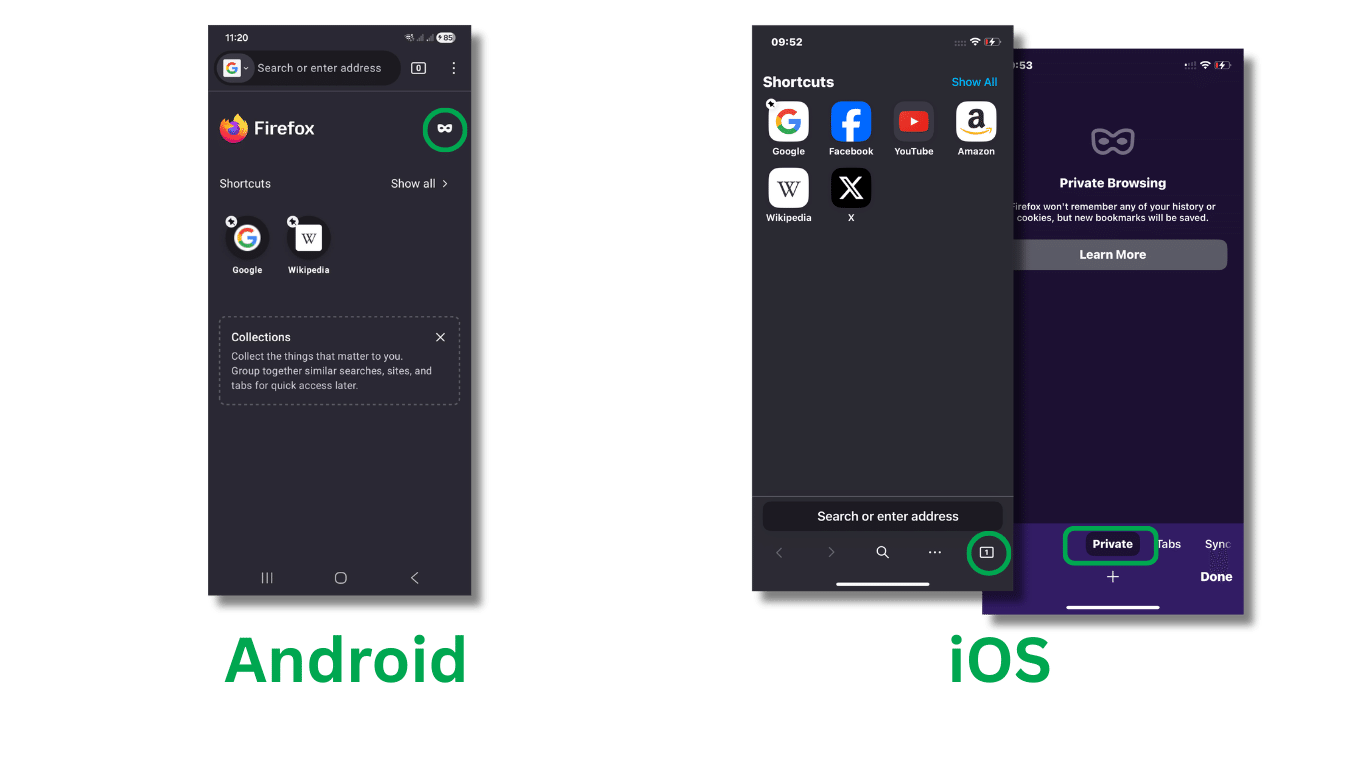 Microsoft Edge(InPrivate)
Edge 將其隱私模式稱為 InPrivate。右上角會以藍色徽章標示。
在桌面版:
- 透過三點功能表開啟
- 選取「新增 InPrivate 視窗」,或使用 Ctrl+Shift+N。
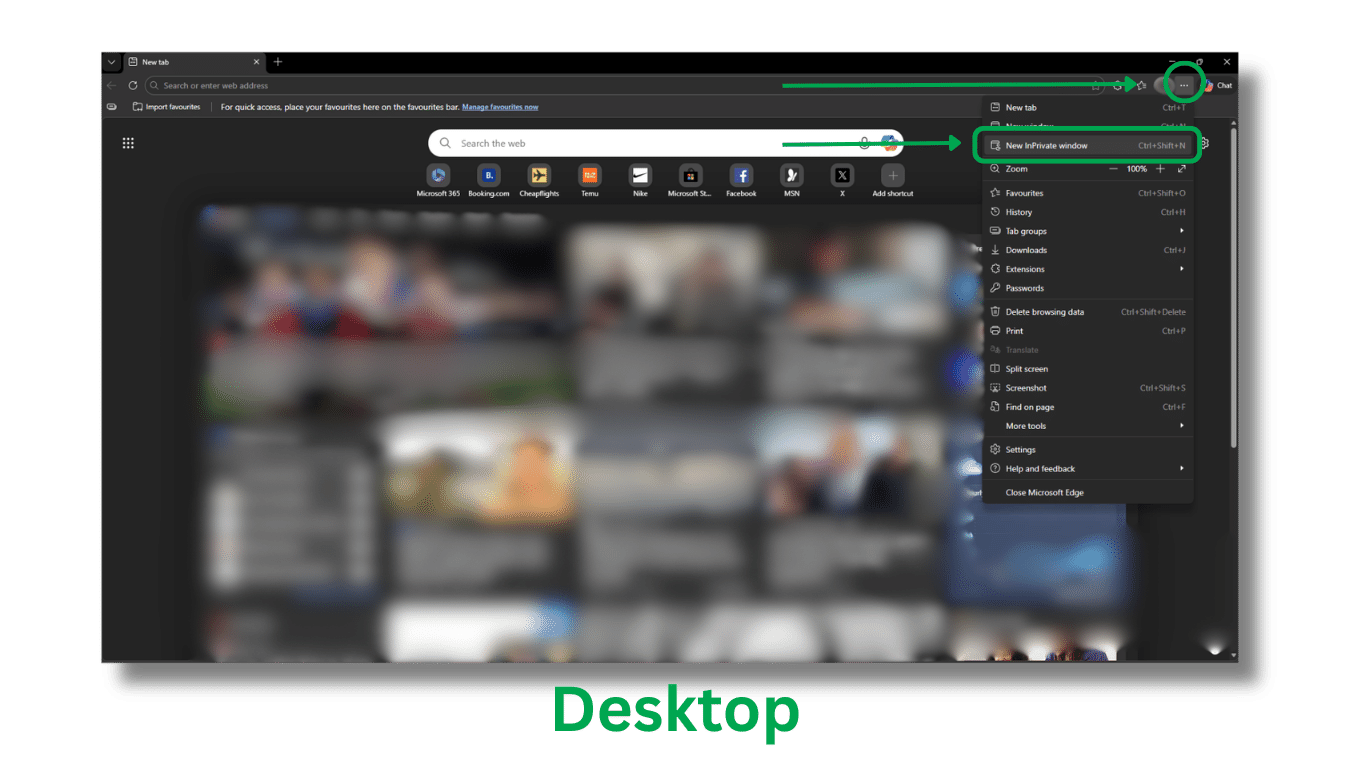
在 Android 或 iOS:
- 點選三點功能表
- 選取「新增 InPrivate 分頁」。
開啟工作階段後,您會在畫面上方、分頁計數器旁看到藍色的 InPrivate 徽章。
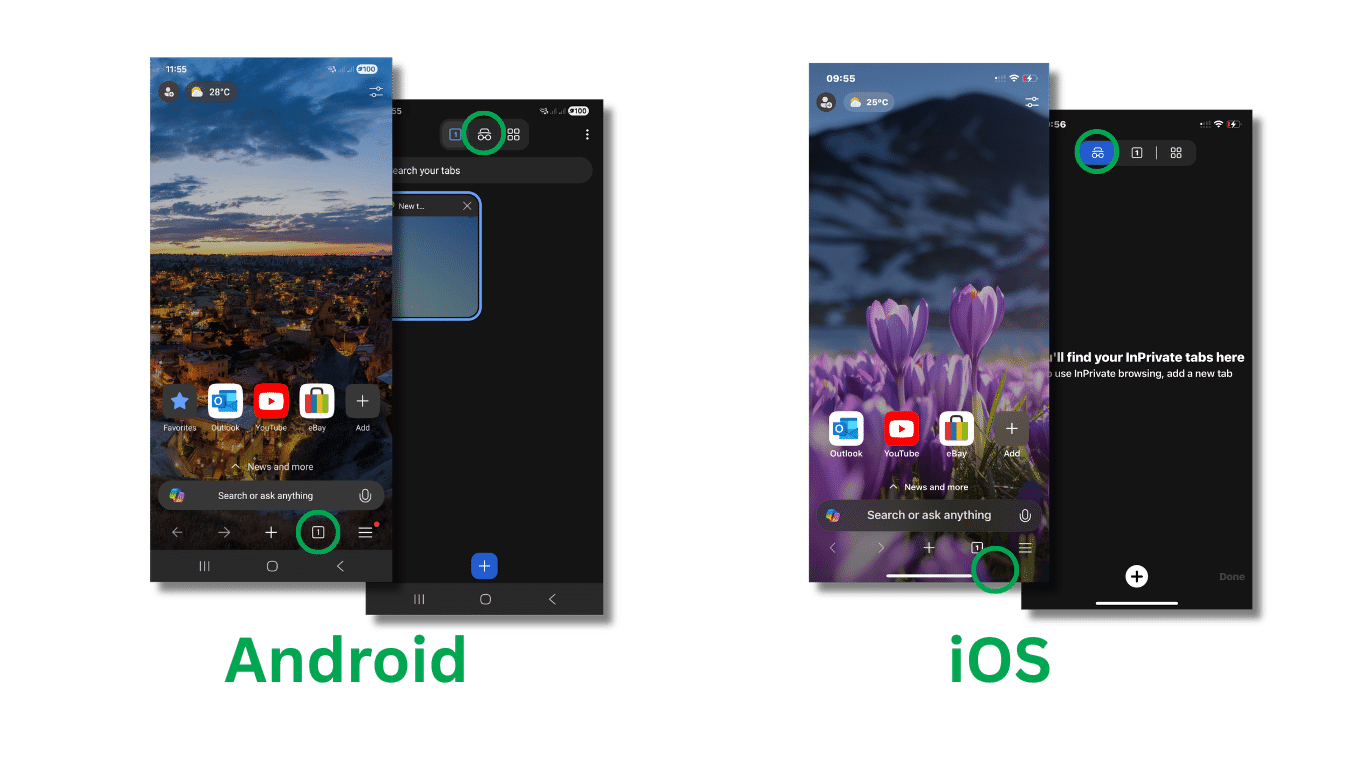
Opera(私密視窗)
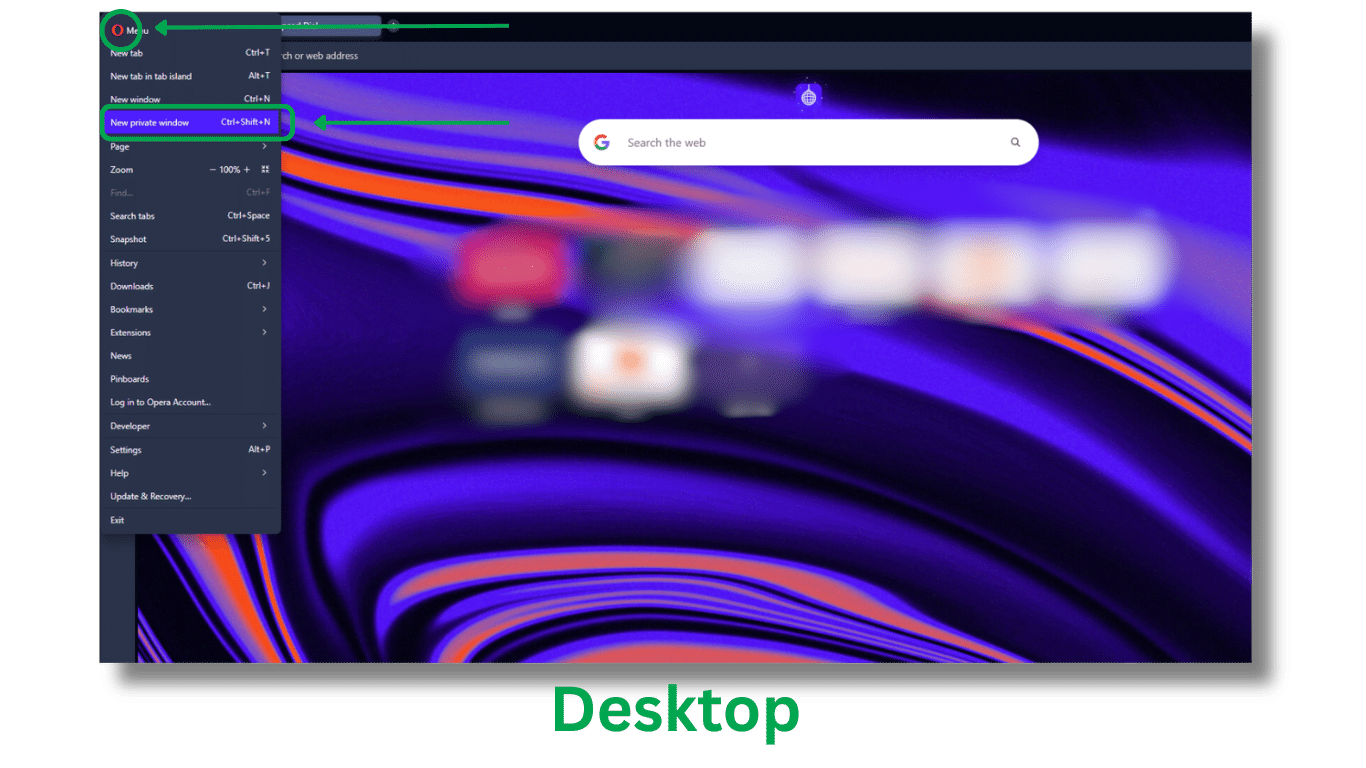
在桌面版:
- 點擊左上角的 Opera 標誌
- 選取「新增私密視窗」(或按 Ctrl+Shift+N)
您會在位址列右側的工具列上看到面具圖示。
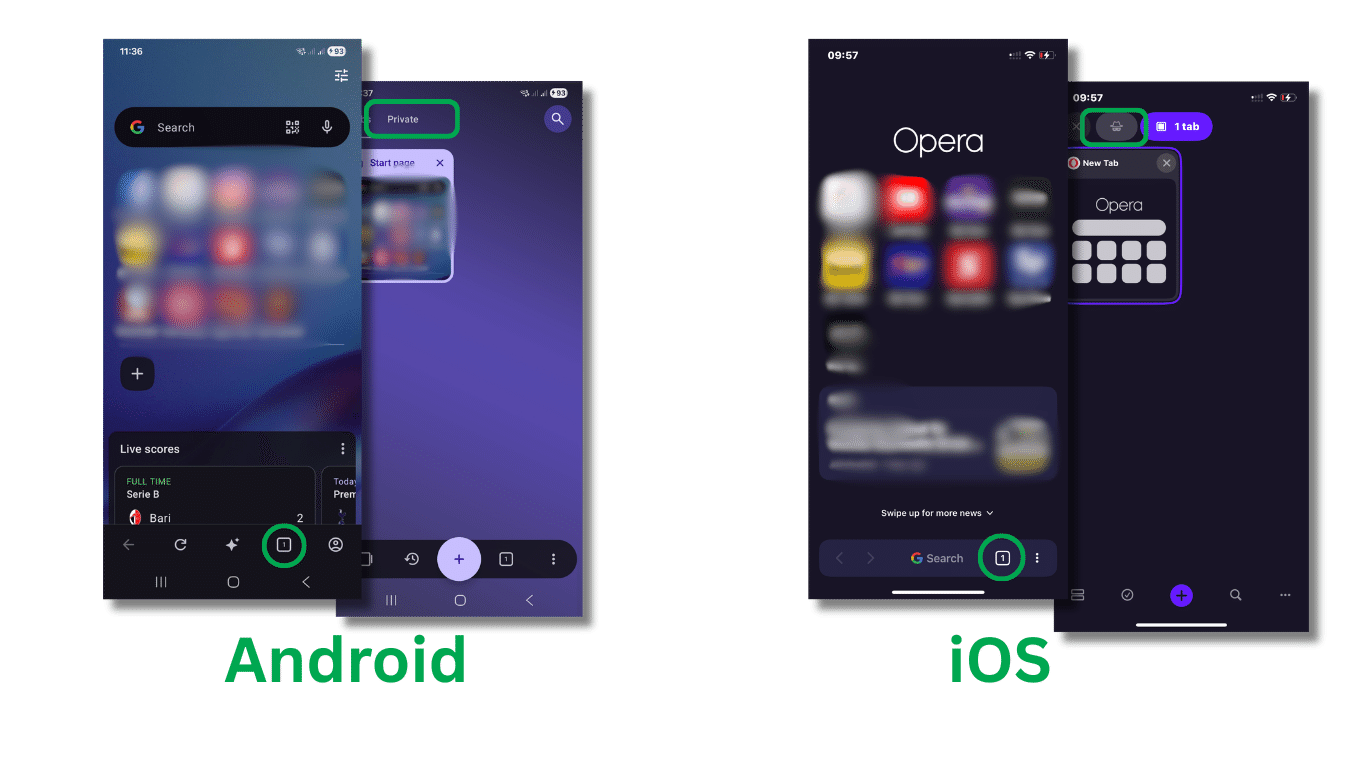
 在 Android:
- 點選畫面底部的分頁按鈕
- 點選私密分頁圖示(面具外框)以切換到私密模式。
在 iOS:
- 點選底部工具列中的分頁圖示
- 點選面具圖示。
Opera 的私密分頁視圖為深色背景,並帶有面具浮水印。
 如何關閉私密瀏覽?
在所有瀏覽器中,結束私密工作階段的方式都一樣:關閉所有私密視窗。當最後一個視窗關閉時,瀏覽器會自動刪除所有臨時工作階段資料。僅關閉單一分頁並不夠,只要還有任何私密視窗開啟,工作階段就仍在進行中。
在行動裝置上,這點很容易出錯。當您切換回一般分頁時,私密工作階段可能仍在背景執行。您可能以為關閉瀏覽器 App 就結束了,但直到您返回並關閉私密分頁之前,該工作階段仍然存在。
Google Chrome
在桌面版,使用標準視窗控制項關閉無痕視窗,或點選分頁上的 X 關閉單一分頁。關閉無痕視窗即會結束該視窗的工作階段。
在 Android 或 iOS,點選工具列的分頁計數器以開啟分頁切換器。點選無痕圖示切換到無痕分頁,然後點選「關閉所有無痕分頁」。您也可在此處個別滑動關閉分頁。
Safari
在 Mac,前往「檔案」並選取「關閉私密視窗」,或使用標準視窗控制項。視窗關閉後,所有工作階段資料也會一併清除。
在 iPhone 或 iPad,點選分頁按鈕並切換到「私密」分頁群組。個別滑動關閉每個分頁,或點選「編輯」並選擇「關閉所有私密分頁」。若您切回一般分頁群組,並不會關閉您的私密分頁。它們會一直開著,直到您在「私密」群組中手動關閉。
Firefox
在桌面版,使用視窗控制項關閉「私密視窗」。Firefox 是唯一會在私密工作階段資料清除後顯示確認訊息的主要瀏覽器。
在 Android 或 iOS,點選工具列中的分頁圖示,並使用面具圖示切換到私密分頁檢視。點選畫面底部的「關閉所有私密分頁」。Firefox 在行動版也會顯示相同的資料已清除確認。
Microsoft Edge
在桌面版,使用標準視窗控制項關閉 InPrivate 視窗。當所有 InPrivate 視窗都關閉後,您會發現右上角的藍色 InPrivate 徽章隨之消失。
在 Android 或 iOS,點選分頁計數器並切換到 InPrivate 分頁檢視,接著點選「全部關閉」或個別滑動關閉分頁。
Opera
在桌面版,透過視窗控制項或 Opera 功能表關閉私密視窗。在 Android 或 iOS,點選分頁按鈕,並使用面具圖示切換到私密分頁視圖。然後點選底部的「全部關閉」。
私密瀏覽與 VPN 是否相同?
私密瀏覽不同於使用VPN,前者管理裝置上保存的內容;而 VPN 會加密您的網路流量,並將其經由其他地點的伺服器進行傳送。
使用私密瀏覽時,您的 IP 位址對所有連線網站可見,流量在網路層級未加密,且您的 ISP 仍會照常記錄您的連線。有了 VPN,您的 ISP 只能看到您連上了 VPN,但無法得知您造訪哪些網站,而網站看到的是伺服器的 IP 位址,而非您的。
若您在連上 VPN 時開啟私密視窗,就能同時兼顧:本機資料清除與網路層級隱私。對多數日常隱私需求而言,VPN 在網路層級能提供更多隱私保護。
Kaspersky VPN Secure Connection 會在公用與私人網路上加密您的連線,並對您造訪的網站隱藏您的 IP 位址。若想獲得包含不限流量 VPN 的完整防護,免費試用 Kaspersky Premium。
延伸閱讀:
推薦產品:
FAQs
無痕模式會隱藏您的 IP 位址嗎?
不會,無痕模式不會隱藏您的 IP 位址。您造訪的每個網站、您的網際網路服務供應商,以及您的裝置所連線的任何網路都能看見您的真實 IP。若要遮蔽它,您需要 VPN 或TOR 瀏覽器。
警方能看到無痕瀏覽記錄嗎?
可以,在多數司法管轄區,警方可存取您的瀏覽活動。私密瀏覽不會從您的 ISP 記錄中刪除活動,執法機關可透過法律程序要求提供這些記錄。在受管理的公司或學校網路中,不論您是否使用私密視窗,管理員都會保留連線記錄。
使用私密瀏覽進行網銀是否安全?
私密瀏覽用於網銀是安全的,但不會讓網銀更安全。它不會加密您的連線、不會封鎖網路釣魚、也無法阻止惡意程式。它會在您關閉分頁時清除工作階段,讓他人看不到您的登入歷史。請使用可信任的網路,並在輸入憑證前確認網站位址。
為什麼在私密模式中廣告仍然追著我?
私密模式不會阻止廣告商追蹤您。他們仍能看到您的 IP 位址與瀏覽器指紋(包含螢幕解析度、已安裝字型、裝置設定與時區)。若您在私密工作階段中登入 Google 或社群媒體帳戶,您的活動會與個人檔案建立關聯。
什麼是無痕模式與私密瀏覽?在此總覽中,我們探討無痕模式能與不能做什麼、如何私密瀏覽,以及使用安全瀏覽器如何比私密模式更全面地保護您的線上隱私。